

Photoshop lesjes!! 



Het leek mij een leuk idee om een topic te maken waarin iedereen zelfgemaakte lesjes kan neerzetten voor photoshop.
Dus bij deze een topic waar iedereen zijn/haar lesje in kwijt kan.


Tegenwoordig is er CC daar betaal je een vast bedrag per maand voor. Maar als particulier die er weinig mee doet wel duur. Ik weet niet of jullie bekent zijn met Torrents maar (zeker voor windows) vind je daar heel veel cracks. Achter particulieren gaan ze eigenlijk toch niet aan en achter bedrijven wel. Je kan op Adobe ook de trail downloaden om het te proberen, als je het dan leuk vind kan je hem altijd nog kraken.
Oohh leuk topic! Wel oud maar eigenlijk tijdloos..toch??
Misschien nieuw leven in blazen 
@Judith: welk programma gebruik jij? Kan dit ook met Adobe Photoshop Elements 9? 

Ik gebruik adobe photoshop cs5, maar ik denk dat je de meeste dingen ook wel met elements voor elkaar zou moeten krijgen?! Ik ken dat programma alleen niet.
Bewerken met photoshop: Collage
Welkom bij mijn aller eerst lesje. Bij dit lesje heb ik gebruik gemaakt van 3 foto’s van Cody. Deze foto’s zijn gemaakt door zijn baasje Simone: http://www.hondenpage.com/baasjes/22051/Simone%20en%20Cody.php
We gaan met dit Lesje. Deze collage maken:

http://i45.tinypic.com/30tky1y.jpg
Eerst gaan we de 3 afbeeldingen die we gaan gebruiken bij dit lesje openen in photoshop. Open ze apart van elkaar in photoshop (dus elke foto in een nieuw bestand)


Nu gaan we een nieuw bestand openen met 1000 x 1000 pixels:

http://i49.tinypic.com/vqmwr4.jpg
Nu kopieer je elke foto en plak je die in het nieuwe bestand. Zodat die uit 3 verschillende lagen bestaat. Elke laag 1 van de foto’s.
Dat kun je zien aan de rechterkant van je scherm bij het lagen menu:

http://i48.tinypic.com/207nmhe.jpg
Nu ga je de lagen verschuiven tot je ze op de juiste plek vind staan. Dit doe je door op de laag te klikken die je wilt verschuiven (bij 1) en dan kan je die foto in de afbeelding verschuiven.
Soms is het lastig om te zien hoe de plaatjes op elkaar aansluiten omdat er een laag boven een andere laag ligt. Dan kan je de bovenste laag iets transparanter maken door de dekking (opacity) te verlagen (bij 2)
Bij mij is die zo geworden:

http://i47.tinypic.com/21kmt0y.jpg
Het loopt nu allemaal nog helemaal niet mooi in elkaar over, dus dat gaan we eerst doen. We zullen nu de randen van de afbeeldingen weghalen zodat ze in elkaar overlopen. Dit doen we NIET met de gum omdat je daarmee definitief stukken weghaalt.
we gaan hiervoor een masker gebruiken. Wanneer je een masker over een laag zet zullen alle zwarte stukken uit het masker onzichtbaar worden. Alle witte stukken zullen zichtbaar blijven. Wanneer je iets zwart hebt gemaakt kan je het altijd weer wit maken. En zo kan je blijven puzzelen.
Klik eerst op de bovenste laag. Klik dan op het masker (bij 3)
je ziet nu een wit vak naast de laag verschijnen
Er staat een zwart kadertje omheen. Zorg altijd dat dit zwarte kadertje om het vak staat wanneer je ermee bezig gaat. Anders ben je namelijk aan het schilderen op de foto zelf en is dat niet meer te veranderen.
Klik nu op het penseel:

http://i48.tinypic.com/ztvupd.jpg
(bij 4)
Voordat je daarmee bezig gaat moet je wat instellingen veranderen.. klik bovenaan (bij 5) om de penseel grootte en dichtheid te veranderen.
Zorg dat de dichtheid (hardness) altijd op 0 staat.
De grootte mag je zelf bepalen. Hoe groter je hem maakt hoe minder de overgang te zien is.
Ik kies nu eerst een grootte van 130 px.
Zorg dat de voorgrond kleur op zwart staat! (Links onderaan het bovenste vakje)
Nu haal je de rand van de bovenste afbeelding die in contact ligt met de andere foto’s weg door erop te tekenen. Oefen er een beetje mee. Heb je teveel weggehaald? Verander je penseel dan in de kleur wit en je zult zien dat je het er zo weer bij tekent 
Bij mij ziet het er nu zo uit:

http://i49.tinypic.com/358qt53.jpg
Selecteer nu de 2e laag. Maak daar ook een masker voor aan en haal ook daar de randen weg die in contact zijn met de 3e laag.
Wanneer je dat gedaan hebt kan je het stuk selecteren dat je wilt bewaren. Wanneer je kopieert moet je zorgen dat je alle lagen tegelijkertijd selecteert dat kun je ook doen met deze sneltoets combinatie: (Shift+Ctrl+C)
Bij mij is die nu zo:

http://i46.tinypic.com/znznk.jpg
Zoals je ziet zijn er nog witte stukken die weggewerkt moeten worden.. Dit gaan we doen met de stempel tool (kloonstempel)
Deze is te vinden in het linker menu onder de penseel tool. Klik erop.
Verander bovenaan weer de dichtheid en de grootte.. dichtheid altijd in 0. Grootte mag je zelf bepalen maar niet te klein. Ik gebruik eerst een grootte van 100 px.
Ik ga eerst het bovenste rechtervak wegwerken. Door ALT in te houden kopieer je een stuk.
Je houdt gewoon alt ingedrukt en klikt gewoon 1x op de plek waar je wilt kopieeren
Dit doe ik bovenaan in het water gedeelte :

http://i50.tinypic.com/2lww2km.jpg
Je laat dan de ALT los en gaat tekenen over het witte stuk. Oefening baart kunst! Dus oefen er gewoon wat op los!
Wanneer je dit nog nooit hebt gedaan kun je misschien beter een kopie van je bewerking maken zodat je hem niet kwijt bent als er iets fout gaat.
Doe dit ook bij de andere witte stukken. Pak altijd een stuk om te kopieeren wat in de buurt ligt en dezelfde structuur/kleur heeft.
Als het goed is ben je dan klaar en heb je een mooi plaatje gekregen.
Ik wil Simone bedankt voor de prachtige foto’s die ik bij dit lesje mocht gebruiken.

Ik heb ooit een uitleg gemaakt voor Judith maar wie weet heeft eimand anders er ook iets aan.
Het gaat om deze bewerking:

En hier vind je de uitleg:
http://fc03.deviantart.net/fs70/f/2012/188/8/f/hondje_bewerken_by_jacksam253-d56bnno.jpg
(let niet op de mega schrijffouten)
Het gaat om deze bewerking:
(let niet op de mega schrijffouten) "

Ik zal eens iets schrijven over brushes downloaden:
Brushes Downloaden en Gebruiken
Lelijk voorbeeldje 

Uitleg:
http://fc06.deviantart.net/fs70/f/2012/242/2/4/tutor_by_jacksam253-d5cxrp7.jpg
"
Legaal? Nee.
Studenten kunnen het wel voor een laag bedrag aanschaffen. Je betaald dan iets van 250,- ipv 1000,-
"De software is goed beschermt en je hebt een aantal dingen nodig om het aan de praat te krijgen.
Ik weet niet hoe handig je bent met computers maar het komt er op neer dat je een programma nodig hebt om het te downloaden, een code moet downloaden die je in moet voeren. 9 van de 10 keer werkt de code niet enz enz. een ramp.
Mocht je het toch willen proberen, PB me even


Wauw, dank jullie wel voor de uitleg! 
En net zoals Elke.. heb ik nog geen photoshop, maar wil ik het wel voor minder dan 1000,-
"http://www.adobe.com/cfusion/tdrc/index.cfm?product=photoshop&loc=nl
Zo kun je zien of je het uberhaupt een fijn programma vind.


Hilde, jouw eerste tutorial is geweldig!! Daar zal ik erg veel aan hebben, bedankt voor het plaatsen!
Photoshop elements heb ikzelf gratis bij mijn tablet gekregen, daarnaast had ik photoshop cs4 en paint tool sai (illegaal) gedownload met behulp van torrents. Dat is in principe niet zo moeilijk, maar idd die codes bij photoshop.. Pfff ik heb dagenlang voor de pc gezeten om daar een goede voor te vinden.
Judith, mogen er hier ook tekentutorials geplaatst worden? Aangezien tekeningen ook met photoshop gemaakt kunnen worden.. Het is een club voor foto's, daar ben ik me bewust van, maar ik denk dat ik niemand iets kan leren over foto's of het bewerken ervan.
Photoshop: Brushes meer kleur geven
Brushes kan je in alle soorten en maten downloaden. Je kan er hele leuke dingen mee doen. In dit lesje ga ik leren hoe je ze kleur kunt geven. Anders dan 1 saaie doodnormale kleur. Een voorbeeld die ik heb gemaakt hiermee is deze:

http://i48.tinypic.com/2pp0wva.png
Let op: dit plaatje heeft een transparante achtergrond zodat hij overal gebruikt kan worden.
Bij dit lesje ga ik er even vanuit dat je weet hoe je brushes moet gebruiken en hoe je ze moet downloaden. Ik ga hier verder niet op in. Wanneer je niet weet hoe dit moet kijk dan eens in het lesje van Hilde die hierboven staat!
open een nieuw bestand in photoshop. En zet hier de brushes op die jij mooi vind. zorg ervoor dat de onderste laag transparant is. En dat je op een nieuwe laag de brushes zet. Ik heb ze zo:

http://i45.tinypic.com/2db56wm.jpg
Grappig.. maar niet wat je wilt natuurlijk.. zwart is erg saai.. en je kunt ze erg makkelijk in elke andere kleur zetten, maar dat geeft nog niet echt een mooi effect. Daarom gaan we nu iets anders proberen. Op internet kan je heel veel verschillende soorten textures vinden. Google maar eens en je zult er heel veel vinden. Dit zijn plaatjes met allerlei mooie kleuren door elkaar heen.
Wanneer je er 1 gevonden hebt open je die in een apart bestand in photoshop. Ga dan naar edit(bewerken) bovenin het menu en dan naar ? define pattern
Je kunt dan zelf een naam verzinnen.
Wanneer je dit hebt opgeslagen ga je terug naar je bestandje met de brushes. Klik onder bij de lagen op het FX symbool. Hiermee kan je de lagen verschillende stijlen geven.
Kies pattern overlay. Klik op het pijltje bij pattern en kies daar voor de door jouw zelfgemaakte pattern.
Je kunt met scale de grootte van je kleurenbestand aanpassen.
Nu heb je het resultaat zoals ik in het begin liet zien. Je kunt hier van alles mee.. ik heb er zelf een foto van jayla opgezet met een simpel randje eromheen.

http://i47.tinypic.com/2nk6fmb.jpg
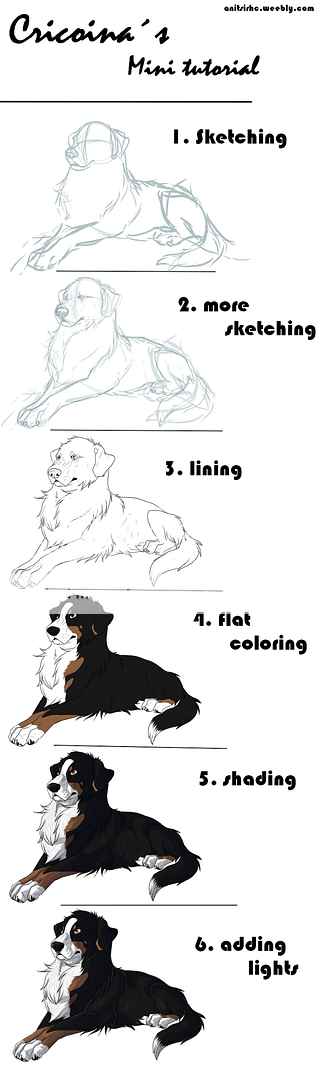
(cartoon) tekenen met photoshop
http://i985.photobucket.com/albums/ae331/kanniksbedenken/82367857.png
Benodigheden
- een tekentablet (muis kan, maar dan moet je een andere lijntechniek gebruiken!)
- PS, PSE of PTS
- geduld
We gaan een hond tekenen in het programma photoshop! Voordat je begint moet je even de tijd nemen om goed na te denken iver wát je precies wilt maken. Wordt het je eigen hond, de hond van vrienden of een verzonnen personage? Wordt het een blije of trieste tekening? Misschien iets met een diepere betekenis? Wil je iets met perspectief proberen?
Stap 1 - Als je over de bovenstaande vragen nagedacht hebt kunnen we beginnen met de eerste schets! Probeer je idee uit te werken maar maak het niet te gedetailleerd. Een hond bestaande uit rondjes en een aantal streepjes is voldoende, we proberen de pose er hier enkel op te krijgen.
Stap 2 - We gaan verder naar de details, probeer foutjes qua anatomie te verbeteren. Als je opeens denkt dat de schets heel mooi is, dan kan dat ook een soort optisch bedrog zijn omdat je er te lang naar gekeken hebt, roteer de schets van tijd tot tijd omdat je je foutjes dan heel snel ziet!
Stap 3 - Je bent tevreden met de schets en wilt de tekening gaan lijnen. Open een nieuwe laag (belangerijk) en probeer de lijnen er zo goed mogelijk op te krijgen. Er zijn verschillende stijlen in het lijnen van een tekening en ze kunnen allemaal mooi zijn, dikke/dunne/slordige/nette.. kijk naar wat JIJ mooi vind, probeer veel uit en vind wat bij jou past. Hiervoor kan je de penseel tool gebruiken als je met een tablet werkt, vergeet niet de druk op je pen steeds te veranderen zodat de lijnen mooi vloeiend worden.
Stap 4 - Maak een nieuwe laag ONDER de laag met de lijnen. De schetslaag mag nu weg. Als je geen 'open gebieden' hebt in je lineart, kan je je tekening selecteren en die vervolgens met het emmertje vullen met 1 willekeurige kleur. Lukt dit niet, dan kan je het gewoon inkleuren met de penseel tool, probeer echt binnen de lijntjes te kleuren. Heb je dit, dan zet je de laag op vast, hierdoor kan je enkel in je willekeurige kleur tekenen en kan je de patronen van de vacht heel makkelijk aanbrengen.
Stap 5 - Maak nu een nieuwe laag aan (als het kan een mapje met nieuwe laag, zo houden we een mooi overzicht) en kies een heel donkere kleur. Voor deze tekening heb ik donkerblauw gebruikt. Bedenkt eerst waar de zon is en begin hierna met de donkere kleur over de hond (wel op de nieuwe laag!) te tekenen. Nu zet je de transparantie van deze laag op 30%. Meer of minder kan ook natuurlijk! Kijk maar wat het mooiste past bij jouw tekening. Hierna maak je nóg een laag aan en doe je precies hetzelfde, alleen met wat kleinere schaduwen. Na 3 schaduwlafen ben ik meestal wel tevreden. Let wel; er zijn meerdere manieren! Je kan ook 1 schaduwlaag hebben en die dan wat vervagen, of met je harde brush schilderij-achtige schaduwen creëren.
Stap 6 - Doe hetzelfde als wat je bij de schaduwen deed maar dan op plekken waar 'de zon je tekening raakt' en met een lichtgele kleur. Ook kan je nu wat detail in de neus en ogen stoppen.
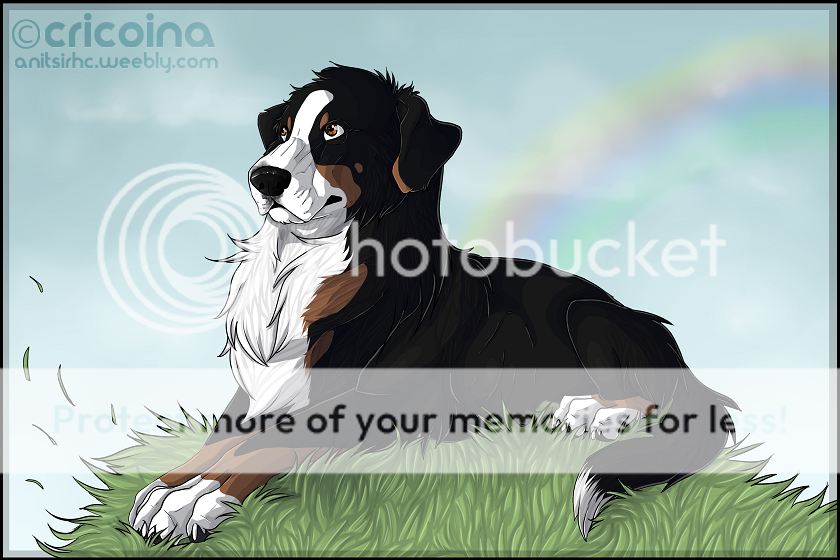
Teken er een achtergrond bij en we zijn klaar!
http://i985.photobucket.com/albums/ae331/kanniksbedenken/c362aa65.png
Maar vergeet niet dat er meerdere wegen zijn die naar Rome leiden. Oefen veel om erachter te komen wat bij je past en ontwikkel jouw eigen stijl! Veel plezier!
En willen jullie alsjeblieft niet letten op de spelfouten die er waarschijnlijk inzitten, zo'n verhaal typen op de telefoon is niet niks.

Super slim om zo'n topic te openen Judith! Heb ik veel, haha .
Maar kost Photoshop serieus 1000,-?? 
Dat hangt ervan af welke photoshop je wilt. Adobe photoshop CS6 extended kost bijvoorbeeld zo'n 1350 euro als ik me niet vergis..
Elements is weer goedkoper, de nieuwste versie daarvan is voor 100 euro te koop.
Gewoon illegaal downloaden joh ... Behalve als je miljonair bent.
Elements is weer goedkoper, de nieuwste versie daarvan is voor 100 euro te koop.
Gewoon illegaal downloaden joh
... Behalve als je miljonair bent. "Wat een hoop geld kost die CS6 extended!
Ik zal even kijken, maar ben echt super blij met de lesjes, nu snap ik eindelijk wat meer van Photoshop
.Maar kost Photoshop serieus 1000,-??
"het is trouwens niet mijn idee om dit topic te maken. maar het idee kwam van Suzanne en Luna.
Je kunt hier trouwens ook vragen stellen over de lesjes, of als je wilt weten hoe iets gedaan is, kan iemand je daar misschien ook mee helpen
Domme vraag.. maar hoe kopier je een foto bij PS voor op een nieuw blad te plakken..
heey.. heb je de engelse of nederlandstalige versie?
bij de engelse ga je bovenin het menu naar:
edit --> copie (wanneer je maar 1 laag hebt
edit --> copie merged (wanneer je meerdere lagen hebt

Ik heb een heerlijk dagje vrij dus ik ga alle lesjes is doornemen. Wat leuk zeg!!! Hier vermaak ik me wel even mee haha.
Wat voor een techniek moet je gebruiken als je met de muis wil tekenen Christina?
En hoe heb jij het geleerd? Weet je nog wat handige tutorials?
ben niet helemaal tevreden met het resultaat, maar het gaat om het idee en om de techniek van het blenden (misschien weet iemand anders wel een andere techniek, maar ik doe het zo
Photoshop lesje: Blending
Blending is een vorm van foto’s bewerken door 2 afbeeldingen in elkaar over te laten lopen door er nog een afbeelding bovenop te gooien en deze door de vorige foto’s heen te laten schijnen.
Met blending kun je heel veel verschillende kanten op. Ik heb net een afbeelding geblend en zal deze gebruiken voor dit lesje, maar wanneer je eenmaal weet hoe je dit doet, kun je zelf allerlei verschillende kanten hiermee op.
We gaan dit plaatje maken:

Dit plaatje gaan we maken aan de hand van de volgende foto’s:


1. Open in photoshop een nieuw bestand met deze grootte: 1000 x 600 px.
2. Open beide (jayla) foto’s. en plaats deze naast elkaar in het nieuwe bestand.
3. Laat de foto’s met behulp van het masker in elkaar overvloeien (zie mijn eerste lesje bovenaan de pagina)
4. Zet nu de afbeelding van de kaart als een nieuwe laag in hetzelfde bestand. Je ziet nu als het goed is alleen maar de kaart. Maar dit gaan we veranderen.
5. In het lagen menu staat naast opacity (dichtheid) een optie op normaal. Klik daar op en kies eens een andere optie.. wanneer je daarbij op de 2e klikt (dissolve) kan je daarna met de pijltjes toetsen (naar beneden omhoog de andere opties bekijken. Je ziet dat elk een verschillende uitwerking heeft en je zult de onderliggende foto’s door de kaart heen zien schijnen. Nu kan je kijken wat jij het mooiste vind passen. Ik heb zelf gekozen voor darken. Daarbij heb ik met behulp van het masker een deel van de kaart weggehaald op de plekken waar jayla te zien is om die er wat beter uit te halen.
6. Succes!

- Zoeken op de HondenPage
-
Zoek je iets op de HondenPage ? Vul dan hier jouw zoekwoorden in ?